


LaserGRBL یک نرم افزار عالی، رایگان و آسان برای استفاده در ویندوز و بهترین گزینه برای کار با دستگاههای برش و حکاکی لیزری است. در ادامه به 10 نکته در رابطه با این نرم افزار اشاره میکنیم.
1- دانلود LaserGRBL
با مراجعه به وب سایت www.lasergrbl.com شما می توانید به راحتی و به صورت رایگان این نرم افزار را دانلود کنید.
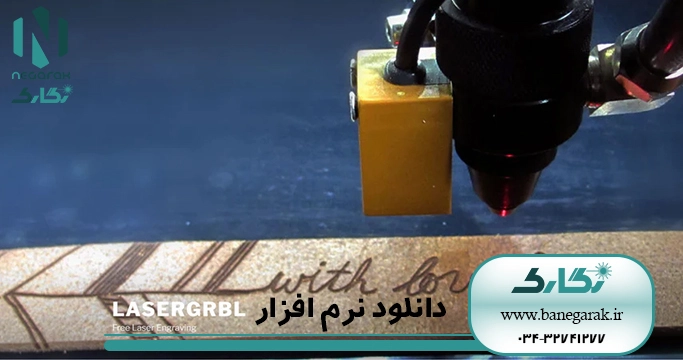
صفحه را به پایین اسکرول کنید و روی دانلود کلیک کنید.
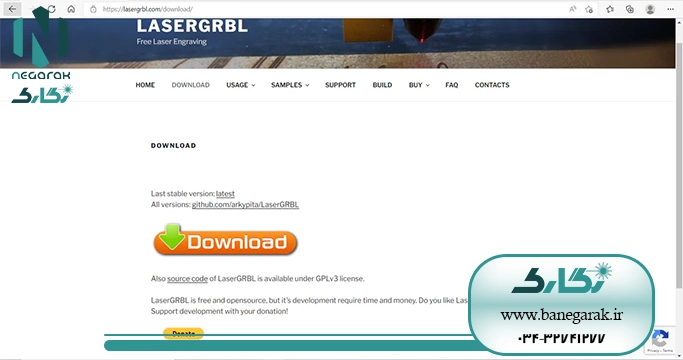
پس از دانلود، روی فایل install.exe کلیک کنید.
مانند نصب سایر نرم افزارها مراحل نصب نرم افزار را دنبال کنید.
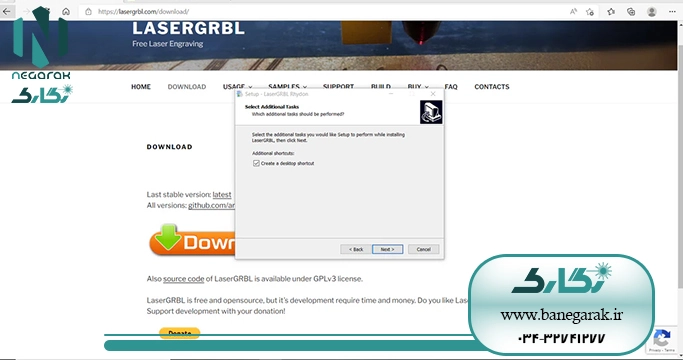
البته شما می توانید این نرم افزار را به راحتی از سایت نگارک با مراجعه به لینک (دانلود نرم افزار LaserGRBL) و در قسمت راهنمای نصب دانلود کنید. همچنین در صورت هرگونه اشکال یا سوال در این رابطه می توانید با تیم پشتیبانی ما در ارتباط باشید.
2- شروع و استفاده آسان از LaserGRBL
پس از اتمام نصب، میتوانید نرمافزار را اجرا کنید.
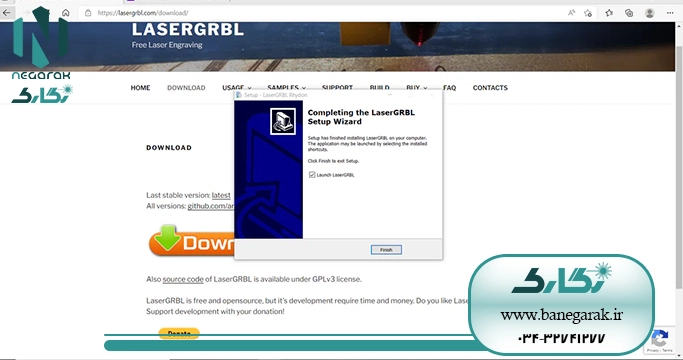
صفحه اصلی نرم افزار به شکل زیر باز میشود.
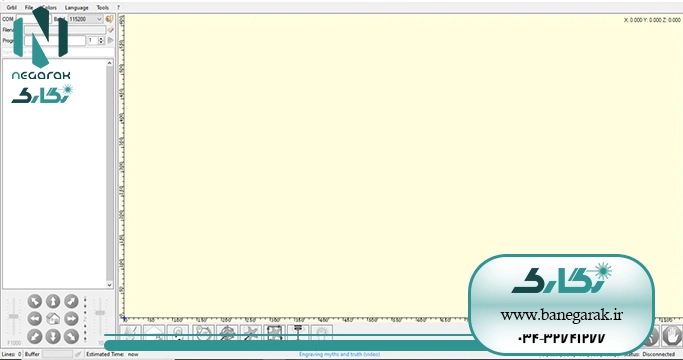
اگر قبلاً درایور CH340 را نصب نکرده اید، روی Tools کلیک کنید و از آنجا نصب کنید.
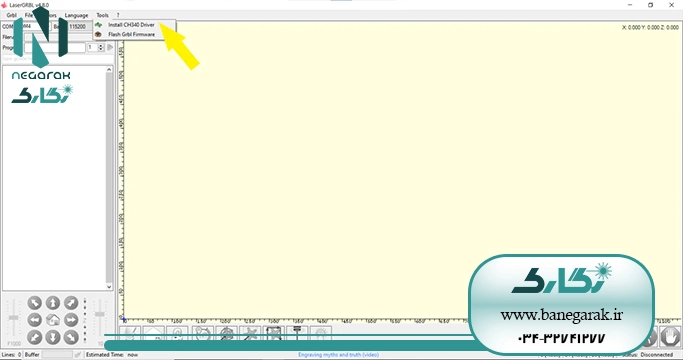
پس از نصب، پیام موفقیت آمیز را مشاهده خواهید کرد.
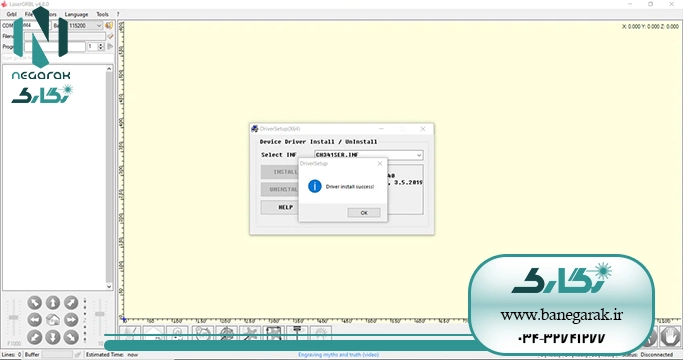
مرحله نصب درایور CH340 نیز در سایت نگارک توضیح داده شده است. همچنین می توانید از لینک (دانلود درایور CH340) در قسمت راهنمای نصب، این درایور را دانلود کنید.
3- اتصال دستگاه و تنظیمات آن
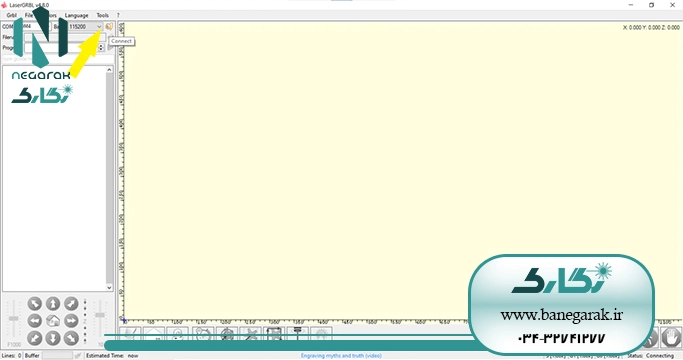
با استفاده از کابل USB ارائه شده، رایانه خود را به دستگاه متصل کرده و روشن کنید. سپس بر روی آیکون Lightning Bolt کلیک کنید تا به نرم افزار متصل شوید.
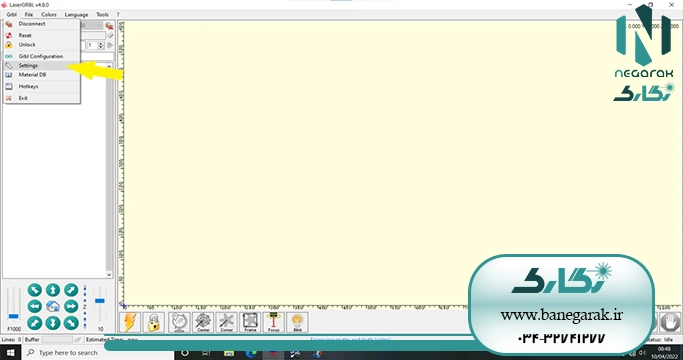
روی GRBL و سپس Settings کلیک کنید.
اگر از Z-Axis استفاده می کنید، به تب Jog Control بروید و بر روی Show Z up/down control کلیک کنید.
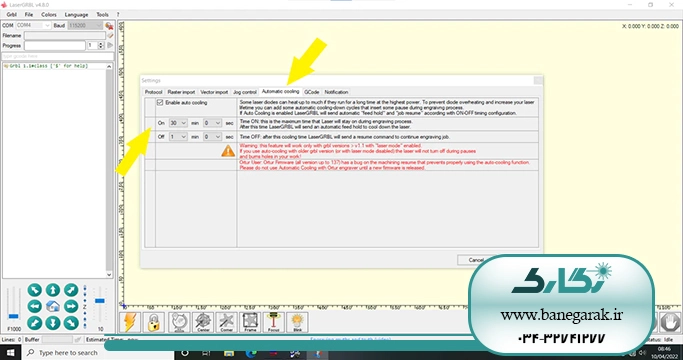
در مرحله بعد، به تب Automatic Cooling بروید و خنک کننده خودکار را فعال کنید، این کار با جلوگیری از گرم شدن بیش از حد، طول عمر لیزر شما را افزایش می دهد، می توانید زمان بندی را مطابق با انتخاب خود تنظیم کنید، اما نباید زمان بین توقفها را بیش از حد طولانی کنید.
4- تنظیم پیکربندی Grbl
سپس به GRBL برگردید و روی Grbl Configuration کلیک کنید.
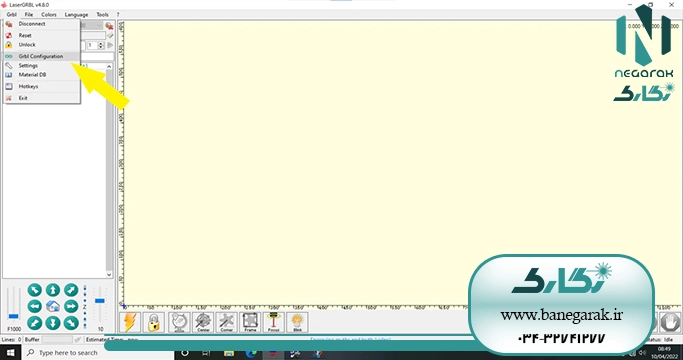
وقتی کادر Grbl باز شد، میتوانید کادر را به صفحه کامل گسترش دهید، در این مرحله، یک کپی از این تنظیمات را با استفاده از ابزار Snip & Sketchذخیره کنید، همیشه میتوانید برای مرجع به این صفحه برگردید.
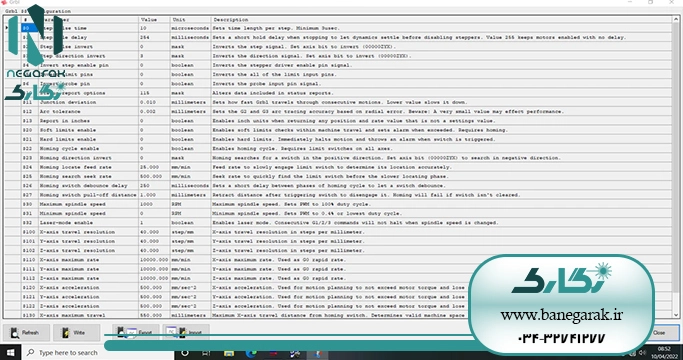
این تنظیمات را بررسی کنید و در صورت نیاز مقادیر را به موارد زیر تغییر دهید:
30$ = 1000 (این مقدار Smax است – بعداً در مورد آن بیشتر توضیح خواهیم داد)
31$ = 1 (لیزر را فعال می کند)
130$ = 500 (اندازه گیری x را تنظیم می کند)
131$= 650 (اندازه گیری y را تنظیم می کند)
فقط روی مقداری که می خواهید تغییر دهید کلیک کنید و مقدار جدید را تایپ کنید.
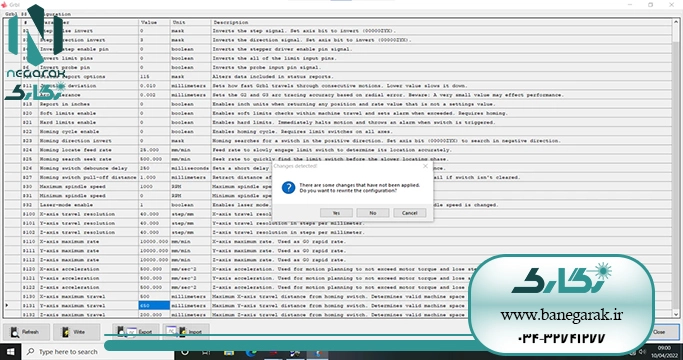
هنگامی که روی Close کلیک کنید، یک هشدار برای بازنویسی پیکربندی ظاهر می شود، روی Yes کلیک کنید.
5- پشتیبانی از فرمتهای مختلف
این نرم افزار از فرمت های مختلفی برای فایل ورودی (bmp، jpg، gif و غیره) پشتیبانی میکند.
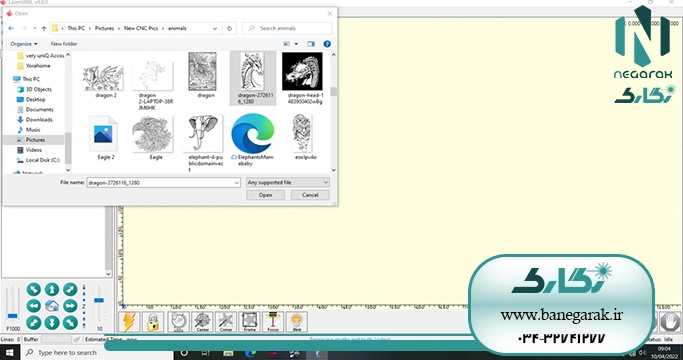
روی تب File کلیک کنید.
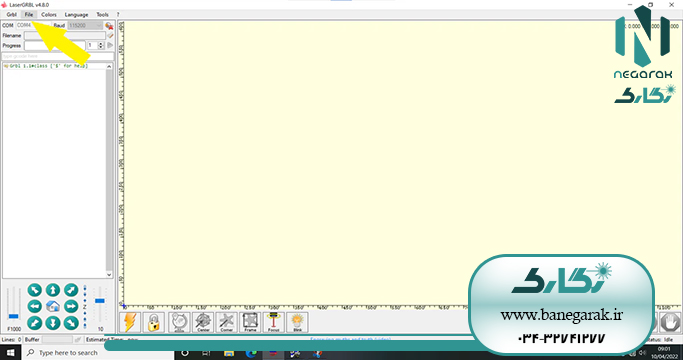
با این کار فایل ها در رایانه شما باز می شوند و میتوانید هر فایل پشتیبانیشده را انتخاب کنید، فرمت فایل ها می تواند ، jpg، png یا gif باشد. در اینجا یک تصویر سیاه و سفید انتخاب شده است.
در ادامه یک تصویر اژدها png انتخاب میکنیم.
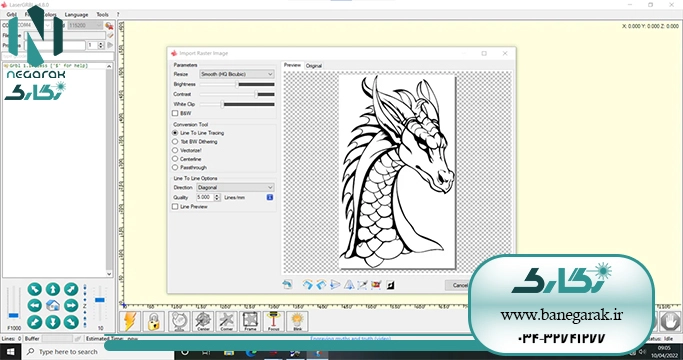
متغیرهای زیادی برای تنظیم تصویر شما وجود دارد، از روشنایی و کنتراست گرفته تا جهت حکاکی. در این زمینه ویدیوها و راهنماهای زیادی موجود است که به شما کمک میکند تا نتیجه مطلوب خود را بدست آورید.
یکی از گزینههایی که در اختیار دارید “Passthrough” است که به ویژه در صورتی مفید است که از برنامهای مانند فتوشاپ برای تنظیم تصویر خود قبل از وارد کردن آن به نرم افزار استفاده میکنید، زیرا این گزینه از ایجاد هرگونه تغییر توسط LaserGRBL جلوگیری میکند.
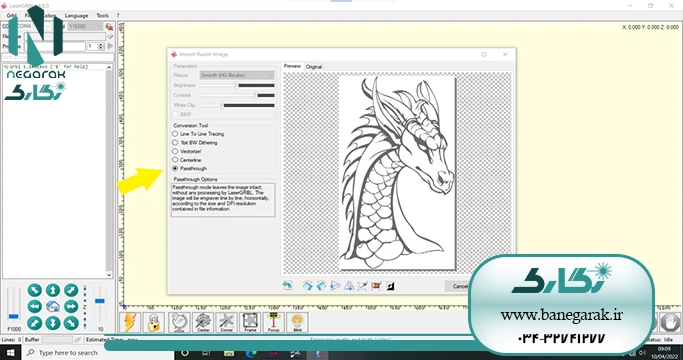
پس از انجام تغییرات نهایی بر روی تصویر خود، روی گزینه “Next” کلیک کنید.
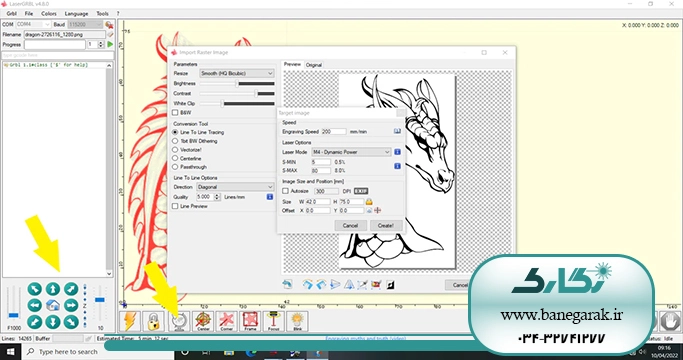
کادر “Target Image” مرحله بعدی خواهد بود که باز میشود. در اینجا، سرعت حکاکی، حالت لیزر (استفاده از M4) و تنظیمات Smin و Smax را میتوانید تغییر دهیدکه میزان توانی است که میخواهید استفاده کنید. به یاد داشته باشید که مقدار $32 را در تنظیمات GRBL در 1000 تنظیم کرده بودید که حداکثر مقدار بود، حالا باید تنظیم کنید که قصد دارید واقعاً چه مقداری استفاده شود.
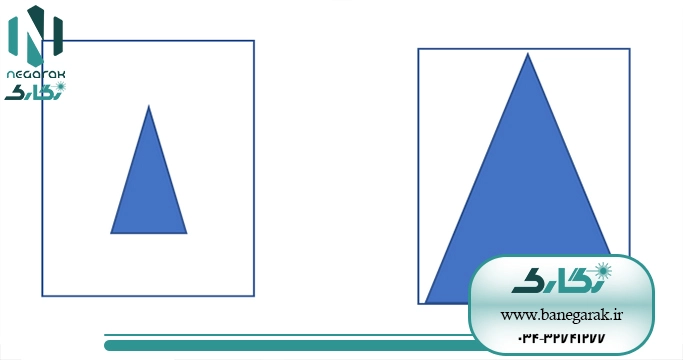
همچنین اندازه تصویر را نیز باید تنظیم کنید. میتوانید با کلیک روی قفل، نسبتها را تغییر دهید. به خاطر داشته باشید که آنچه روی صفحه نمایش میبینید، همان چیزی است که لیزر انجام خواهد داد، بنابراین اگر فضای سفید بزرگی در اطراف تصویر شما وجود دارد، اندازه تصویر شامل آن فضا خواهد بود. بنابراین تصویر را قبل از وارد کردن، برش دهید تا فضای سفید حذف شود.
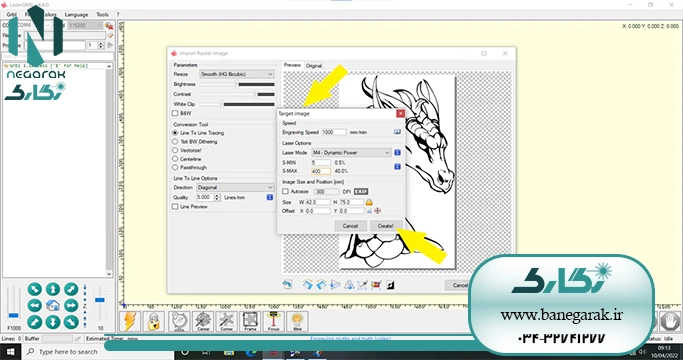
سپس روی گزینه Create کلیک کنید.
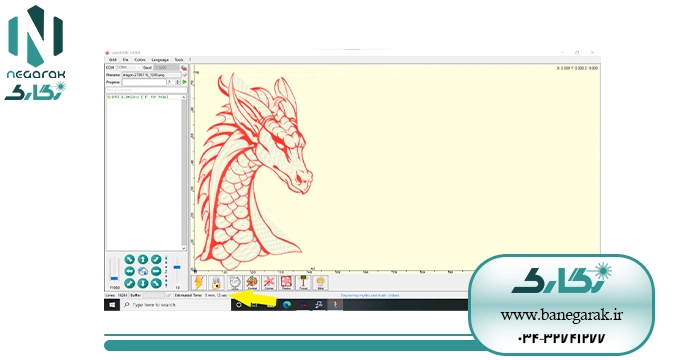
پایین سمت چپ صفحه میتوانید زمان تخمینی برش و یا حکاکی را ببینید، انتظار نداشته باشید که این زمان دقیق باشد.
می توانید فایل را از طریق File دوباره باز کنید و آخرین فایل را دوباره بارگذاری کنید.
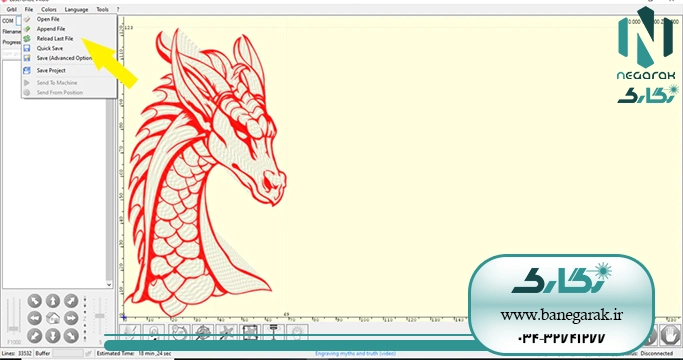
پس از باز شدن مجدد، می توانید هر آنچه را که نیاز دارید تنظیم کنید.
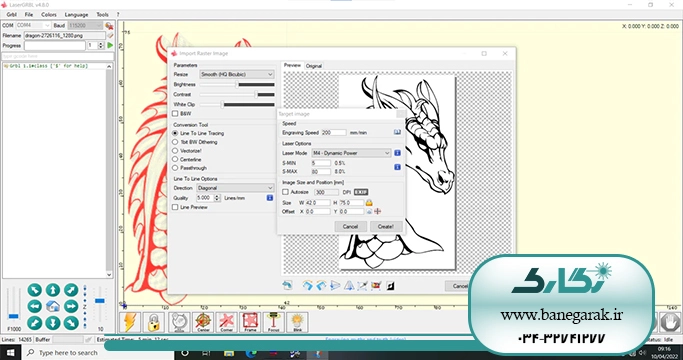
با استفاده از Jog Controls، لیزر را به موقعیت شروع مورد نظر جابجا کنید.
یک سری آیکون در پایین صفحه وجود دارد، هنگامی که به موقعیت شروع حرکت کردید، روی Globe کلیک کنید تا موقعیت Home ایجاد شود.
6- افزایش بهرهوری با دکمههای LaserGrbl
به طور مختصر توضیح میدهیم که هر آیکون چکاری را انجام میدهد.
Lightning Bolt- ریست LaserGRBL
Padlock- باز کردن قفل
Globe- تنظیم موقعیت خانه
Center- ارسال لیزر به مرکز تصویر
Corner- ارسال لیزر به پایین گوشه چپ تصویر
Frame- روشن کردن لیزر با قدرت کم و کشیدن دور لبه خارجی تصویر
Focus- لیزر را روشن میکند تا موقعیت شروع و فوکوس را بررسی کنید، در صورتی که از لیزر قابل تنظیم استفاده میکنید.
Blink- روشن و خاموش کردن لیزر به صورت متناوب
استفاده از این دکمهها به شما این امکان را میدهد تا موقعیت تصویر خود را دقیقاً در جایی که میخواهید تنظیم کنید.
درنهایت، روی آیکون پیکان سبز کلیک کنید و لیزر را روشن کنید.
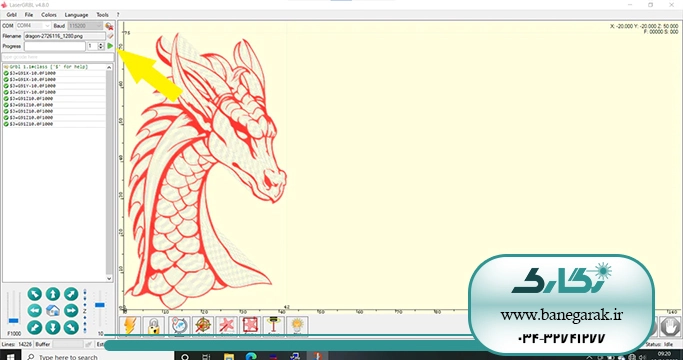
7- میتوانید حکاکی را متوقف و دوباره شروع کنید
اگر میخواهید لیزر را در هر نقطه متوقف کنید، روی آیکون دست در سمت راست کلیک کنید، برای شروع مجدد، روی آیکون مرد کوچک کلیک کنید.
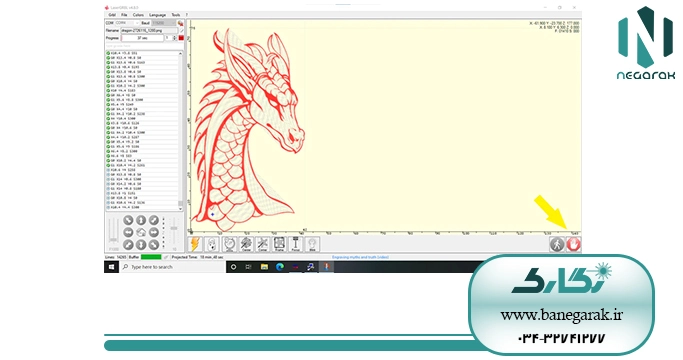
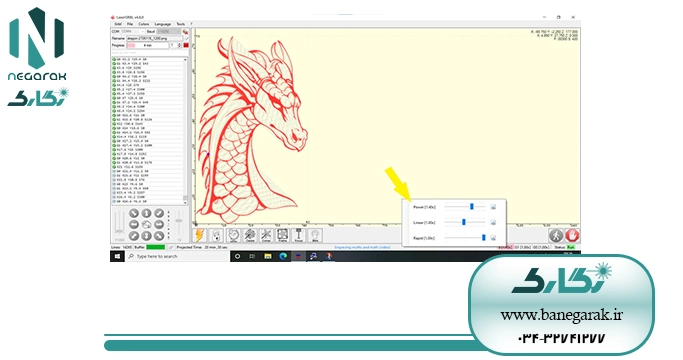
8- میتوانید تنظیمات خود را "در حین کار" تغییر دهید
وقتی لیزر شروع به کار کرد، اگر بخواهید سرعت یا توان را تغییر دهید، میتوانید با کلیک بر روی S G1 G0 در پایین سمت راست صفحه این کار را انجام دهید.
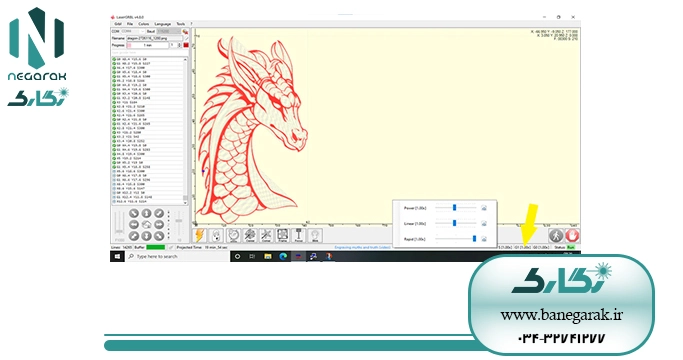
اگر تصویر خیلی کمرنگ است، میتوانید قدرت را افزایش دهید یا اگر بیش از حد میسوزد، قدرت را کاهش دهید. همچنین افزایش سرعت حکاکی سطح سوختن را کاهش میدهد و کاهش سرعت آن را افزایش میدهد.
9- مشاهده مدت زمان صرف شده
همانطور که کار در حال پیشرفت است، زمان صرف شده تا کنون در نوار پیشرفت نمایش داده می شود.
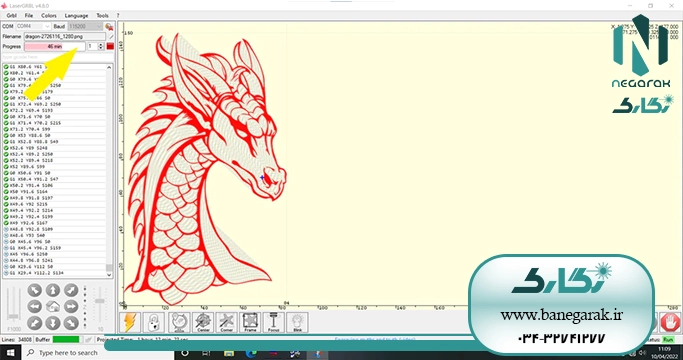
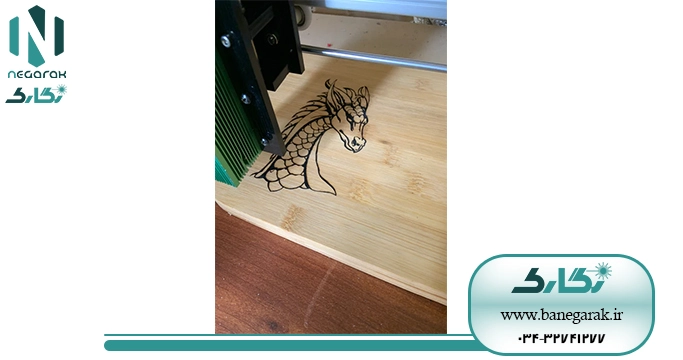
تصویر زیر نمونه حکاکی را نشان میدهد.
10- استفاده از نرم افزار LaserGRBL کاملا رایگان است
نرمافزارهای زیادی برای دستگاههای لیزری وجود دارند که برخی بسیار گران هستند اما LaserGRBL کاملاً رایگان است.


بدون دیدگاه