



در این مقاله، به بررسی مجموعهای از مشکلات و ایرادات متداول در خروجیهای برش و حکاکی لیزری با استفاده از نرمافزار Lightburn میپردازیم و راهکارهایی عملی و کارآمد برای رفع این مشکلات ارائه میدهیم. هدف ما بهبود کیفیت و دقت نتایج لیزری از طریق ارائه راهحلهای کاربردی است. در ادامه، به 19 تا از مشکلات خروجی و راهحلها در Lightburn پرداخته خواهد شد.
1. جهتگیری نادرست
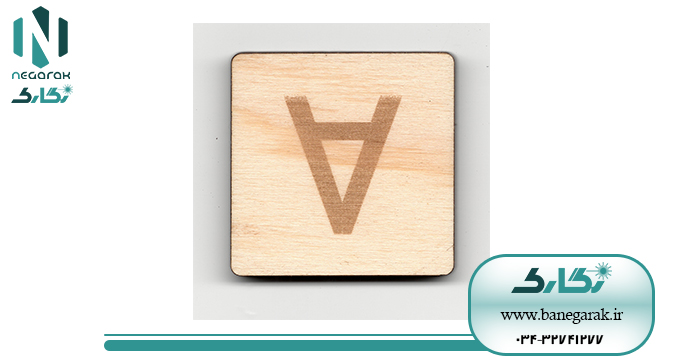
این مشکل زمانی رخ میدهد که طرح شما در محیط کاری LightBurn با نتیجه نهایی برش یا حکاکی همخوانی ندارد و خروجی به صورت برعکس، وارونه یا آینهای ظاهر میشود.
علتهای رایج
بررسی کنید که تنظیمات مبدأ دستگاه (Device Origin) به درستی پیکربندی شده باشد، زیرا این تنظیم نقش مهمی در جهتگیری خروجی لیزر دارد و در صورت اشتباه بودن، ممکن است طرح شما به صورت آینهای یا وارونه اجرا شود.
برای دستگاههای CNC لیزری، که شامل اکثر لیزرهای دیود میشود، مبدأ دستگاه معمولاً در گوشه جلوی سمت چپ تنظیم میشود، صرف نظر از موقعیت سوییچهای محدودکننده (limit switches).
اما در مورد کنترلرهای DSP مانند Ruida، Trocen و TopWisdom، تنظیم مبدأ باید مطابق با گوشهای باشد که دستگاه شما به عنوان نقطه Home پس از روشن شدن، انتخاب میکند. با تنظیم دقیق این نقطه مبدأ، از بروز مشکلاتی نظیر وارونگی یا آینهای شدن طرحها جلوگیری خواهید کرد و طرحها به درستی روی سطح کار اعمال میشوند.
راه حل
2. GRBL: بدون خروجی یا خروجی با توان کم
علتهای رایج
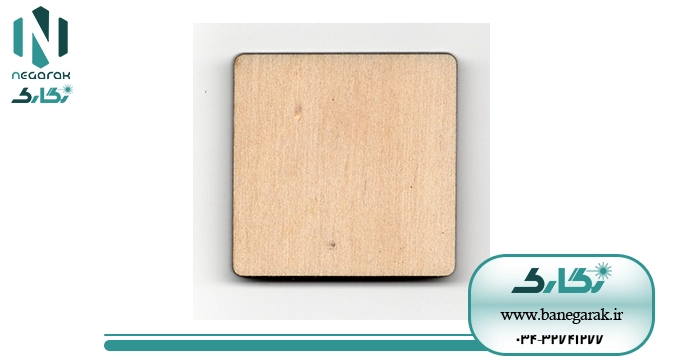
دو عامل شایع برای نبود خروجی یا خروجی با توان کم عبارتند از:
1. تنظیم سرعت خیلی زیاد در حالت توان متغیر
رایجترین علت این مشکل، تنظیم سرعتی است که از حداکثر سرعت مجاز دستگاه فراتر میرود و منجر به کاهش تأثیرگذاری لیزر روی ماده میشود. این موضوع خصوصاً در حالت توان متغیر (Variable Power Mode) مشهود است. در این حالت، توان لیزر در حین توقف هد 0 است و با افزایش سرعت هد لیزر، توان نیز به تدریج افزایش مییابد تا سوختن مواد به شکلی یکنواخت انجام شود.
با این حال، اگر سرعت تنظیمشده بیش از توان واقعی دستگاه باشد، لیزر هیچگاه به سرعت و توان مطلوب نخواهد رسید. این باعث میشود حکاکی یا برش بهصورت ناقص یا ناهماهنگ انجام شود. برای رفع این مشکل، سرعت را به حداکثر سرعتی که دستگاه قادر به پشتیبانی آن است کاهش دهید و مطمئن شوید تنظیمات توان و سرعت با یکدیگر همخوانی دارند تا نتیجه بهتر و یکنواختی حاصل شود.
راه حل
- برای جلوگیری از مشکلات ناشی از سرعتهای بیش از حد مجاز، سرعت دستگاه را در محدوده مجاز تنظیم کنید. برای مشاهده و تنظیم حداکثر سرعتهای محور X و Y دستگاه، به مسیر Edit → Machine Settings بروید یا از پنجره کنسول دستور $$ را وارد کنید. این دستور مقادیر $110 و $111 را نمایش میدهد، که به ترتیب نشاندهنده حداکثر نرخهای محور X و Y هستند.این نرخهای حداکثر بر حسب میلیمتر بر دقیقه (mm/min) تنظیم شدهاند و نشان میدهند که سریعترین سرعتهایی که دستگاه شما میتواند به آنها عمل کند، چقدر است. برای بهینهسازی عملکرد و جلوگیری از مشکلات حکاکی یا برش، مطمئن شوید که سرعتهای تعیینشده در محدوده مجاز این مقادیر هستند.
- گاهی اوقات مشکل میتواند به دلیل اشتباه در واحدهای سرعت رخ دهد. مقدار مشخصی از سرعت در واحد میلیمتر بر ثانیه (mm/second) بسیار سریعتر از همان مقدار در میلیمتر بر دقیقه (mm/minute) است. بیشتر تولیدکنندگان دیود لیزر، تنظیمات پیشنهادی خود را بر اساس میلیمتر بر دقیقه ارائه میدهند.اگر ترجیح میدهید از میلیمتر بر ثانیه استفاده کنید، حتماً مقادیر را به درستی تبدیل کنید. به عنوان مثال، 1 میلیمتر بر ثانیه برابر با 60 میلیمتر بر دقیقه است. برای جلوگیری از این اشتباهات، میتوانید به راحتی واحد اندازهگیری سرعت را در پنجره Settings به میلیمتر بر دقیقه (یا هر واحد دیگری که ترجیح میدهید) تغییر دهید. این کار به شما کمک میکند تا از اشتباهات احتمالی در تنظیم سرعت دستگاه لیزر خود جلوگیری کنید و به نتایج دقیقتری دست یابید.
- اگر میخواهید رفتار مشابهی مانند LaserGRBL داشته باشید که از حالت توان ثابت (M3) استفاده میکند، گزینه Constant Power را در Cut Settings Editor فعال کنید.
2. عدم تنظیم صحیح S-Value Max
اگر با وجود کاهش سرعت همچنان توان خروجی کمی مشاهده میکنید، ممکن است تنظیمات S-value max در پنجره Device Settings به درستی تنظیم نشده باشد. این مقدار به LightBurn اطلاع میدهد که چگونه 100٪ توان را برای دستگاه شما تفسیر کند. نسخههای جدید GRBL بهطور پیشفرض از مقدار 1000 برای این تنظیم استفاده میکنند، در حالی که نسخههای قدیمیتر مقدار 255 را بهکار میبرند.
مهمترین نکته این است که این اعداد باید با تنظیمات فریمور دستگاه همخوانی داشته باشند. به عنوان مثال، اگر دستگاه شما انتظار داشته باشد که مقدار 1000 نشاندهنده توان کامل باشد و LightBurn عدد 255 را به آن ارسال کند، نتیجه این خواهد بود که تنها حدود یکچهارم توان خروجی موردنظر به دستگاه خواهد رسید.
برای رفع این مشکل، مطمئن شوید که S-value max در LightBurn با مقدار تنظیم شده در دستگاه شما مطابقت دارد. این کار میتواند به بازیابی کامل توان خروجی و دستیابی به نتایج دقیقتر کمک کند.
راه حل
- به Edit → Machine Settings بروید یا $$ را در پنجره Console وارد کنید تا تنظیمات حداکثر سرعت spindle30$ را در سیستم عامل لیزر خود مشاهده کنید.
- S-Value max را در Device Setting تنظیم کنید تا مطابقت داشته باشد.
3. مکان شروع اشتباه
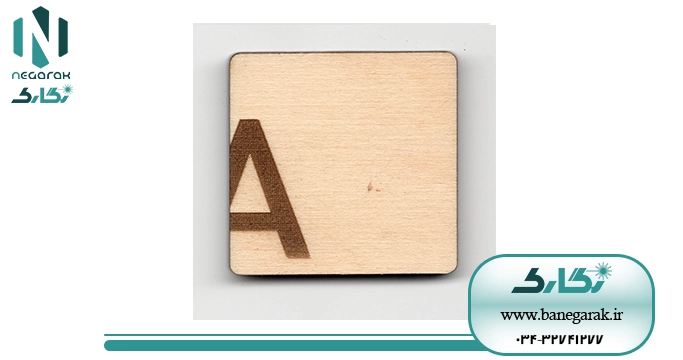
این مشکل زمانی رخ میدهد که لیزر از نقطهای غیرمنتظره شروع به کار میکند. برای حل این مشکل، مراحل زیر را دنبال کنید:
راه حل
- بررسی تنظیمات Start From و Job Origin:
- Start From: این گزینه مشخص میکند که لیزر از کدام نقطه شروع به کار کند (مثلاً از گوشه، مرکز یا نقطهای خاص). مطمئن شوید که این تنظیمات با نیاز شما مطابقت دارد.
- Job Origin: این تنظیم نقطهای را که لیزر از آن نقطه شروع به برش یا حکاکی میکند، تعیین میکند. معمولاً گزینههایی مانند گوشه، مرکز یا موقعیت خاص وجود دارد. بررسی کنید که این تنظیمات به درستی انتخاب شده باشند.
- تنظیم Working Size:
- به پنجره Device Settings در نرمافزار LightBurn بروید.
- بررسی کنید که Working Size (اندازه کاری) دستگاه شما به درستی تنظیم شده باشد. این اندازه باید مطابق با ابعاد واقعی میز کار لیزر شما باشد.
- اگر اندازه کاری به درستی تنظیم نشده باشد، لیزر ممکن است نتواند به طور صحیح در ناحیه مورد نظر عمل کند و ممکن است از نقطهای غیرمنتظره شروع به کار کند.
با بررسی و تنظیم دقیق این گزینهها، میتوانید اطمینان حاصل کنید که لیزر شما از نقطه مورد نظر شروع به کار میکند و خروجی دقیقی خواهید داشت.
4. خطوط منحرف یا قطع شده
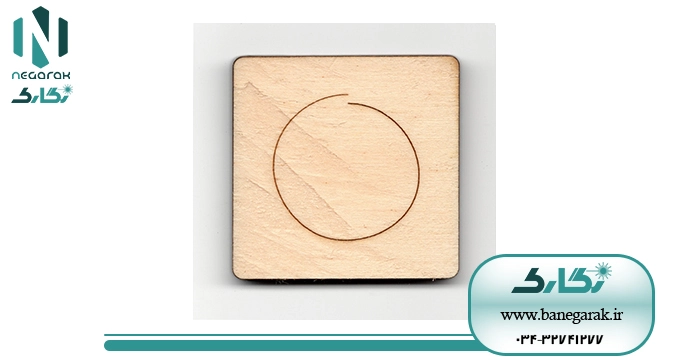
دایرهها و سایر اشکال بسته به هم متصل نمیشوند.
راه حل
این مشکل معمولاً به دلیل اینرسی همراه با کمی لقی یا ضعف در مکانیک دستگاه شما رخ میدهد. برای اطلاعات بیشتر به مقاله مشکلات مکانیکی ما مراجعه کنید.
- فعالسازی گزینه Hide Backlash:
- به Optimization Settings در نرمافزار LightBurn بروید و گزینه Hide Backlash را فعال کنید. این گزینه میتواند به کاهش تأثیرات لقی و بهبود دقت برش کمک کند.
- تنظیمات Cut Through و Overcut:
- اگر خطوط برش جدا شدهاند اما به درستی در یک راستا قرار دارند، ممکن است نیاز باشد که تنظیمات Cut Through یا Overcut خود را افزایش دهید. این تنظیمات به لیزر کمک میکند تا به طور کامل و یکنواخت از مواد عبور کند و نقاط تلاقی را بهتر برش دهد.
با اعمال این تغییرات و بررسی دقیق مکانیک دستگاه، میتوانید مشکلات مربوط به ناهماهنگی خطوط و دقت برش را به حداقل برسانید.
5. لیزر در هنگام جابجایی همچنان فعال است
خطوط ناخواسته در جایی که نباید باشند. لیزر هنگام جابجایی بین برشها خاموش نمیشود.
راه حل
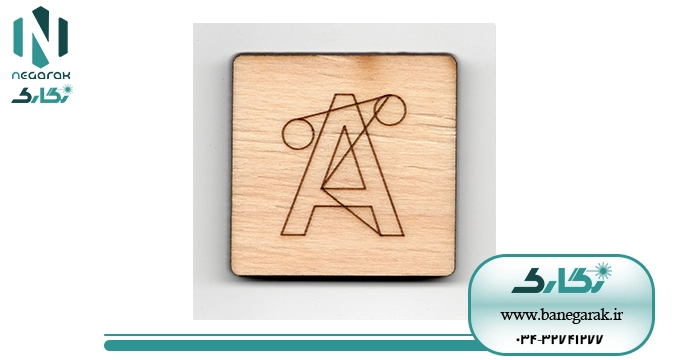
- اگر از دستگاه GRBL استفاده میکنید و لیزر هنگام حرکت بین اشکال همچنان روشن است، مانند تصویر بالا، احتمالاً از نسخه GRBL 1.1f یا بالاتر استفاده میکنید، اما کنترلر شما در حالت لیزر نیست. برای رفع این مشکل، در پنجره Console تایپ کنید $32=1 و Enter را فشار دهید.
- اگر از کنترلر Ruida یا سایر کنترلرهای DSP استفاده میکنید و با همین مشکل مواجه هستید، ممکن است واحد منبع تغذیه با ولتاژ بالا (PSU) دچار خرابی شده باشد. اگر PSU دچار خرابی شده باشد، مدار درایو که وظیفه روشن و خاموش کردن توان لیزر را دارد، ممکن است قبل از بخش کنترل سطح کلی توان، خراب شده باشد. برای دریافت کمک و تهیه یک جایگزین مناسب برای PSU، با تولیدکننده لیزر خود تماس بگیرید. ممکن است نیاز به تعویض PSU داشته باشید تا مشکل به طور کامل برطرف شود.با این اقدامات، میتوانید مشکل روشن ماندن لیزر هنگام جابجایی را برطرف کرده و عملکرد بهینه دستگاه خود را دوباره بازیابی کنید.
6. سایز نادرست
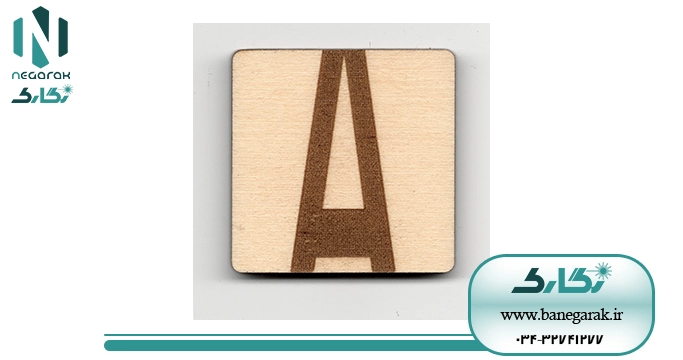
نتیجه نهایی بزرگتر یا کوچکتر از اندازه های نشان داده شده در LightBurn است.
راه حل
اگر اندازه محور Y (محور عمودی) نادرست است و قبلاً از rotary استفاده کردهاید، اطمینان حاصل کنید که گزینه “Enable Rotary” غیرفعال است. فعال بودن این گزینه میتواند باعث نادرست شدن اندازهگیریها در محور Y شود. برای غیرفعال کردن این گزینه، مراحل زیر را دنبال کنید:
غیرفعال کردن گزینه Enable Rotary:
-
- به پنجره Device Settings یا Machine Settings در نرمافزار LightBurn بروید.
- گزینه “Enable Rotary” را پیدا کرده و آن را غیرفعال کنید.
- تغییرات را ذخیره کرده و دستگاه را ریستارت کنید تا تغییرات به درستی اعمال شود.
اگر اندازه در هر دو بعد نادرست است، از ابزار “Calibrate Axis” برای اصلاح تنظیمات دستگاه خود استفاده کنید. این ابزار به شما کمک میکند تا دقت محورهای دستگاه را بهبود بخشید. برای استفاده از ابزار “Calibrate Axis”، مراحل زیر را دنبال کنید:
استفاده از ابزار Calibrate Axis:
-
- به منوی “Tools” یا “Machine Settings” بروید و گزینه “Calibrate Axis” را انتخاب کنید.
- دستورالعملها را دنبال کنید تا اندازهگیریهای دقیق را برای محورهای X و Y وارد کنید.
- معمولاً، شما نیاز به اندازهگیری فاصلههای دقیق و وارد کردن این مقادیر در نرمافزار خواهید داشت تا تنظیمات دستگاه به درستی کالیبره شود.
با انجام این مراحل، میتوانید مشکلات مربوط به نادرست بودن اندازهگیریهای محور Y و دیگر محورهای دستگاه خود را برطرف کنید و دقت دستگاه را بهبود بخشید.
7. لبههای تار، مبهم، یا بیش از حد برجسته
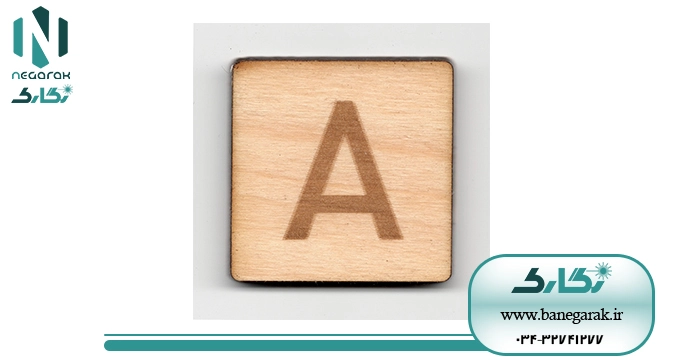
اگر جزئیات ریز در حکاکی از بین رفته و لبههای حکاکی تار یا بلوکی به نظر میرسند، میتواند ناشی از چندین عامل باشد. برای رفع این مشکلات، به مراحل زیر توجه کنید:
راه حل
اگر خطوط متناوب حکاکی جابجا شدهاند، و لبهها بلوکی یا پلکانی به نظر میرسند، مراحل زیر میتواند به حل مشکل کمک کند:
تنظیم Scanning Offsets
- افزودن یا تنظیم Scanning Offsets: به نرمافزار LightBurn بروید و از تنظیمات Scanning Offsets برای تنظیم جابجایی خطوط متناوب استفاده کنید. این تنظیم به شما اجازه میدهد تا جابجاییها را تنظیم کنید تا خطوط متناوب به درستی در محل خود قرار گیرند.
- به مسیر Edit → Device Settings بروید و گزینه “Scanning Offset” را پیدا کنید.
- مقادیر را به طور تدریجی تغییر دهید تا خطوط به درستی تراز شوند و جابجاییها برطرف شوند.
کاهش فاصله بین خطوط (افزایش DPI)
- افزایش DPI (نقاط در هر اینچ): افزایش DPI باعث کاهش فاصله بین خطوط حکاکی شده و بهبود دقت و کیفیت میشود.
- به تنظیمات حکاکی در LightBurn بروید.
- Resolution یا DPI را افزایش دهید تا فاصله بین خطوط کاهش یابد و جزئیات بیشتری حکاکی شود.
استفاده از زیرلایهها برای اضافه کردن طرح کلی (زمینه)
- زیرلایهها و طرح کلی: اضافه کردن یک زیرلایه یا طرح کلی میتواند به ترکیب خطوط کمک کند و لبهها را بهبود بخشد.
- یک طرح کلی ساده یا یک لایه زمینه اضافه کنید تا خطوط حکاکی شده بهتر به یکدیگر متصل شوند.
- اطمینان حاصل کنید که این زیرلایه با تنظیمات لیزر و قدرت مناسب اضافه شود تا با خطوط اصلی ترکیب شود.
دیفوکوس کردن لیزر
- دیفوکوس کردن لیزر: دیفوکوس کردن لیزر به اندازه چند میلیمتر میتواند کمک کند تا خطوط اسکن با خطوط اطراف خود ترکیب شود و بهبود یابد.
- لنز لیزر را به آرامی تنظیم کنید تا فوکوس را به اندازهای تغییر دهید که خطوط حکاکی شده به طور همگنتر با هم ترکیب شوند.
- توجه داشته باشید که دیفوکوس کردن بیش از حد میتواند به کاهش جزئیات منجر شود، بنابراین به تغییرات تدریجی و آزمایشات مختلف نیاز دارید.
بررسی و بهبود تنظیمات نرمافزار و دستگاه
- تنظیمات نرمافزار: از تنظیمات بهینهسازی نرمافزار LightBurn مانند “Path Optimization” استفاده کنید تا بهبود کیفیت و دقت حکاکی حاصل شود.
- وضعیت دستگاه: بررسی کنید که دستگاه لیزر به درستی کالیبره شده و مشکلات مکانیکی یا تنظیماتی مانند لقی و دقت محورها برطرف شده باشد.
با استفاده از این مراحل و تنظیمات، میتوانید به بهبود کیفیت حکاکی خود بپردازید و مشکلات مربوط به جابجایی خطوط و لبههای بلوکی یا پلکانی را رفع کنید.
8. لبه های تیره و سوخته
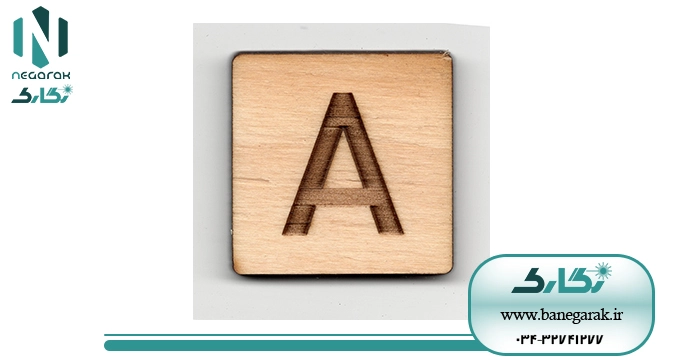
هنگام انجام حکاکی پر (Fill) یا تصویری، لبهها یا قسمتهای کندتر (اینها نواحی از طرح هستند که لیزر باید زمان بیشتری را برای حکاکی آنها صرف کند، به دلیل پیچیدگی یا تراکم بالای خطوط یا جزئیات.) تیرهتر یا سوختهتر از مرکز یا مناطق سریعتر (اینها نواحی از طرح هستند که لیزر با سرعت بیشتری حرکت میکند، معمولاً به دلیل سادگی بیشتر یا عدم وجود جزئیات پیچیده.) هستند.
راه حل
این مشکل به دلیل عدم تنظیم یا تنظیم نادرست Overscanning در ویرایشگر تنظیمات برش برای عملیات پر یا تصویر رخ میدهد.
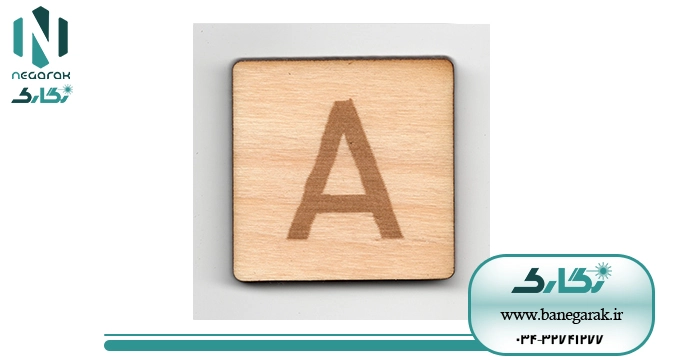
9. حکاکی لرزان
عکس یا تصویر حکاکیشده به نحوی خوب به نظر نمیرسد.
راه حل
این مشکل معمولاً ناشی از اینرسی همراه با کمی لقی یا ضعف در مکانیک دستگاه شما است. برای اطلاعات بیشتر به صفحه مشکلات مکانیکی ما مراجعه کنید.
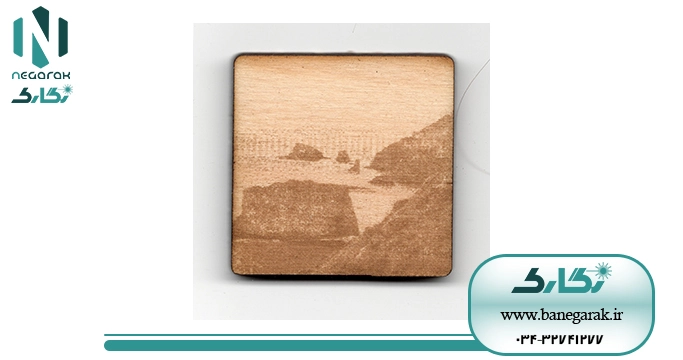
10. کیفیت پایین تصویر
حکاکیهای لرزان، کج، یا ناپایدار بر روی تصاویر و نواحی پر.
راه حل
تنظیمات زیادی وجود دارد که بر کیفیت یک تصویر حکاکی شده تأثیر میگذارند و هر یک از این تنظیمات باید به دقت تنظیم شوند تا تصویر به خوبی حکاکی شود. از جمله این تنظیمات میتوان به فاصله کانونی، سرعت و توان، فاصله بین خطوط و DPI (تعداد نقاط در اینچ)، تنظیمات اصلاح نقطه (Dot Correction)و تنظیمات تصویر (Adjust Image) نام برد. با تنظیم هر یک از این پارامترها میتوانید نتیجه مطلوب خود را به دست آورید.
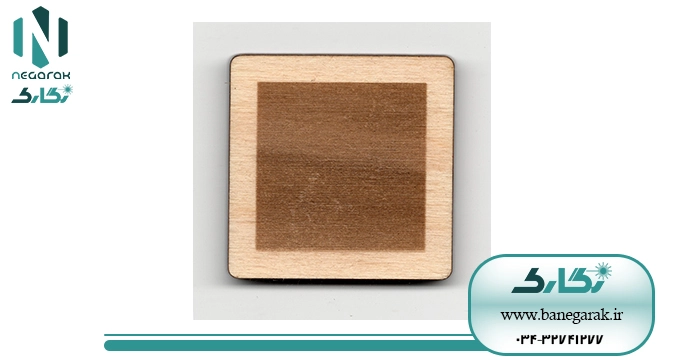
11. طیفی رنگی ناهماهنگ در حکاکی
وجود لکههای تیره و روشن در داخل حکاکی شما.
راه حل
معمولاً این مشکل ناشی از ناهماهنگیهای ساختار داخلی ماده است. به عنوان مثال ماده دارای بافت طبیعی مانند بافت چوب باشد. در غیر این صورت ممکن است سطح ماده از لحاظ فاصله نسبت به لیزر متغیر باشد، یعنی ماده دارای ضخامت متغیر باشد و به همین دلیل در حالتهای مختلفی از فوکوس خارج میشود.
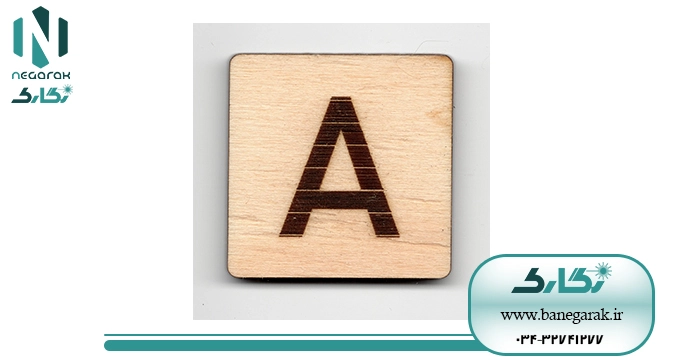
12. الگوهای تکراری در حکاکیها
الگوی تکراری که در خروجی حکاکیها قابل مشاهده است.
راه حل
این مشکل معمولاً نشاندهنده وجود نقص یا چسبندگی در یکی از اجزای مکانیکی متحرک مانند lead screw یا موتورهاست که تسمهها را حرکت میدهند. برای اطلاعات بیشتر به مقاله مشکلات مکانیکی مراجعه کنید.
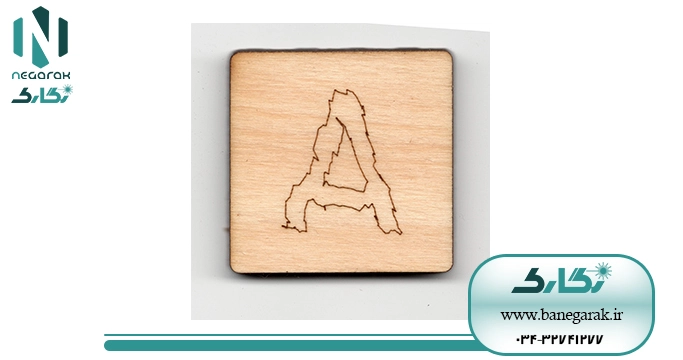
13. خطوط دندانهدار
لیزر شما خطوط لرزان، پرشدار، دندانهدار یا تیز تولید میکند.
راه حل
این مشکل به دلیل لایسنس نرمافزار ایجاد میشود. ممکن است LightBurn را از یک منبع غیرمجاز دانلود کرده باشید. مجددا نرمافزار را همانطور که در مقاله نصب نرم افزار Lightburn توضیح داده شده است، نصب کنید.
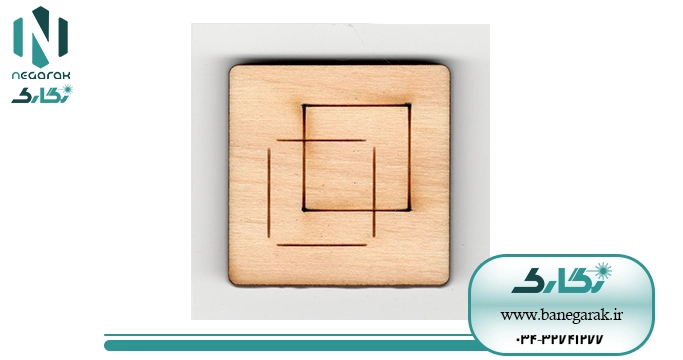
14. گوشه ها خیلی تاریک، خیلی روشن یا ازبین رفتهاند
این مشکل زمانی ایجاد میشود که در گوشهها یا هر ناحیهای که لیزر شما در حین برش تغییر جهت میدهد، نواحی یا خیلی تیره، خیلی روشن یا به طور کامل ناپدید میشوند.
راه حل
برای حل این مشکل باید تنظیمات توان حداقل و حداکثر خود را تنظیم کنید.
کنترلرهای DSP
1. تنظیم حداقل توان (Min Power)
اگر تنظیمات حداقل توان بسیار بالا باشد، لیزر میتواند در نواحی کندتر حکاکی یا برشهای وسیع ایجاد کند. این به این معنی است که حتی در نقاطی که لیزر باید به آرامی حرکت کند، انرژی کافی برای حکاکی یا برش ایجاد میشود.
اگر مقدار توان حداقل خیلی پایین باشد، در نواحی کندتر ممکن است نقاطی با سوختگی ناکافی مشاهده کنید. در این حالت، لیزر ممکن است نتواند به طور یکنواخت حکاکی کند و نواحی به درستی حکاکی نمیشوند.
اگر توان حداقل آنقدر پایین باشد که زیر آستانه شلیک لیزر باشد، نواحی کاملاً حکاکی نشده خواهید یافت. آستانه شلیک معمولاً حدود ۱۰٪ از وات لیزر است.
برای برشهای با سرعت پایین، بهتر است توان حداقل و حداکثر را به یک مقدار تنظیم کنید تا از ناهماهنگی در حکاکی جلوگیری شود. برای حکاکی سطحی، قدرت حداقل باید کمی بالاتر از آستانه شلیک لیزر باشد تا گوشهها به درستی حکاکی شوند اما به حدی نباشد که نواحی تیره ایجاد کند.
2. تنظیم سرعت شروع (Start Speed)
سرعت شروع، مقداری است که کنترلر از آنجا شروع به افزایش توان از توان حداقل به حداکثر میکند. اگر لیزر با سرعتی کمتر از سرعت شروع حرکت کند، از توان حداقل استفاده میشود.
سرعت شروع به طور پیشفرض در اکثر کنترلرهای Ruida حدود ۱۰ میلیمتر در ثانیه است، اما ممکن است بر اساس دستگاه و نیازهای خاص تنظیمات متفاوتی داشته باشد.
اگر سرعت کلی برش پایین است (مثلاً ۱۰ تا ۲۰ میلیمتر در ثانیه)، ممکن است لیزر فقط از تنظیم قدرت حداقل استفاده کند. در این حالت، بهتر است توان حداقل و حداکثر را به یک مقدار تنظیم کنید.
برای حکاکی سطحی، سرعت شروع باید به گونهای تنظیم شود که لیزر بتواند به تدریج از توان حداقل به حداکثر افزایش یابد و از تیره شدن بیش از حد گوشهها جلوگیری کند.
کنترلرهای GRBL
به استثنای حکاکی تصاویر در حالت Grayscale، گزینه Min Power در کنترلرهای GRBL در دسترس نیست. با این حال، اگر شتاب در فریمور (firmware) بسیار پایین تنظیم شود، ممکن است لیزر نتواند به اندازه کافی سریع افزایش سرعت داشته باشد تا در هنگام چرخش در گوشهها با قدرت کافی کار کند. افزایش مقدار شتاب X و Y به 100-500 در تنظیمات دستگاه ممکن است این مشکل را حل کند.
همچنین ممکن است نیاز داشته باشید سرعت خود را کاهش دهید یا تنظیمات S-Value Max را تنظیم کنید.
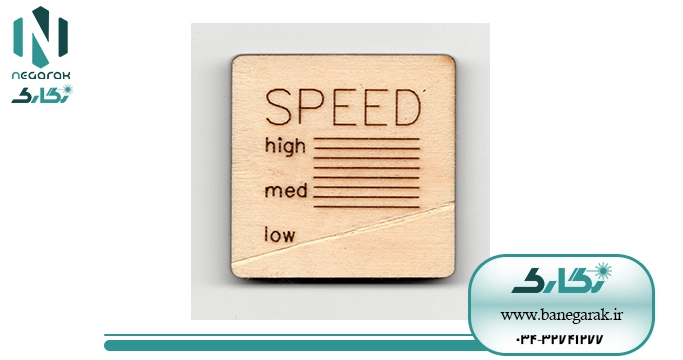
15. کاهش قدرت لیزر در سرعتهای پایین یا عدم رسیدن به قدرت کامل
لیزر هنگام حرکت آهسته، روشن نمیشود یا به توان کامل نمی رسد.
راه حل
به احتمال زیاد نیاز به تنظیم حداقل توان خود دارید. اگر برش را با سرعت بسیار پایین انجام می دهید، حداقل توان و حداکثر توان خود را مطابقت دهید.
برای لیزرهای DSP، سرعت شروع (Start Speed) در تنظیمات دستگاه مقداری را مشخص میکند که کنترلر از آنجا شروع به افزایش توان از توان حداقل به حداکثر میکند. اگر لیزر با سرعت شروع یا کمتر حرکت کند، از توان حداقل استفاده میشود. سرعت شروع به طور پیشفرض در اکثر کنترلرهای (Ruida)، 10 میلیمتر در ثانیه است، اما برخی از دستگاهها ممکن است این مقدار را در ۱۵ تا ۲۰ میلیمتر در ثانیه تنظیم کرده باشند.
اگر قدرت حداقل آنقدر پایین باشد که زیر آستانه شلیک لیزر شما باشد، در هنگام حرکت با سرعت کمتر از سرعت شروع، اصلاً شلیک صورت نخواهد گرفت. آستانه شلیک معمولاً حدود ۱۰٪ از وات لیزر شما است. به عبارت دیگر، لیزر ۸۰ وات معمولاً در حدود ۸٪ توان شلیک میکند.
اگر شما در حال برش با سرعت کلی پایین هستید (به عنوان مثال، ۱۰ تا ۲۰ میلیمتر در ثانیه در یک دستگاه CO2)، ممکن است لیزر فقط از تنظیم قدرت حداقل استفاده کند، بنابراین در این حالت بهتر است از یک مقدار برای هر دو استفاده کنید. اگر در حال “حکاکی سطحی” هستید، ایدهآل این است که قدرت حداقل کمی بالاتر از آستانه شلیک لیزر باشد تا گوشهها حکاکی شوند اما نه زیاد تیره.
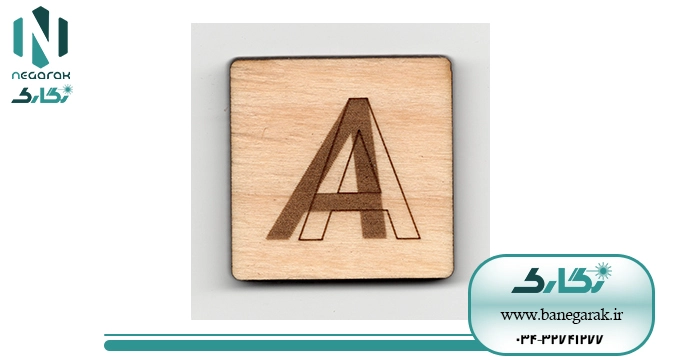
16. حکاکی اریب
حکاکی ها زاویه دار یا اریب هستند.
راه حل
اگر در دستگاه Ruida مشاهده میکنید که تنها قسمت پر شده (Fill) کج شده است، احتمالاً مشکل از معکوس شدن قطبیت پالس موتور (PWM) ناشی میشود. برای رفع این مشکل، باید تنظیمات مربوط به PWM Rising Edge Valid را تغییر دهید. این تنظیمات به شما کمک میکنند تا دقت و صحت حکاکی در مناطق پر شده را بهبود ببخشید.
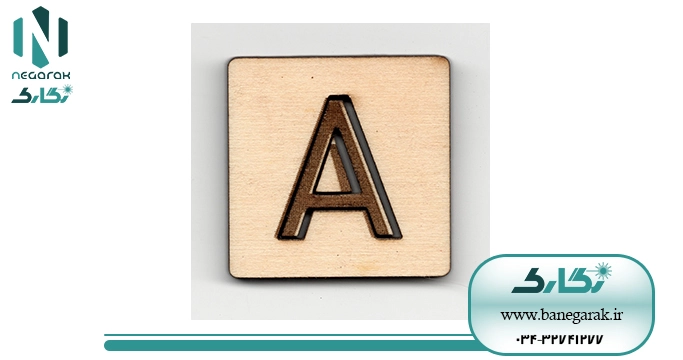
17.حکاکی نسبت به خطوط برش جابهجا شده
حکاکیها روی قطعات کوچک با خطوط برش اطراف آنها همخوانی ندارند.
راه حل
این مشکل زمانی رخ میدهد که قطعه قبل از مرحله حکاکی جابهجا میشود.
پیشنمایش مسیر: مسیر لیزر را پیشنمایش کنید تا بررسی کنید که خروجی مورد نظر لیزر با آنچه انتظار دارید مطابقت دارد.
تغییر ترتیب عملیات: در پنجره Layers، ترتیب لایهها را تغییر دهید. همچنین، میتوانید ترتیب زیرلایهها را در Cut Settings Editor، اولویتهای ترتیب برش، یا تنظیمات بهینهسازی برش تغییر دهید تا اطمینان حاصل کنید که حکاکیها قبل از برشها انجام میشوند.
بررسی تنظیمات مکانیکی: اگر همچنان عدم همترازی وجود دارد، تنظیمات مکانیکی دستگاه خود را بررسی کنید. برای اطلاعات بیشتر، به مقاله مشکلات مکانیکی مراجعه کنید.
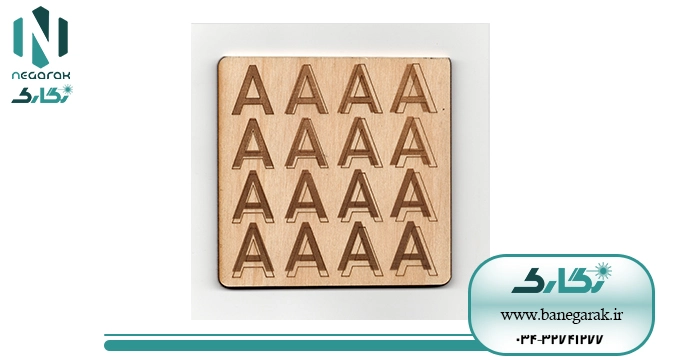
18. جابهجایی لایهها هنگام برش چندین شیء
هنگام برش چندین شیء، برشها و حکاکیها بهطور مورد انتظار همتراز نمیشوند، اما برای یک شیء بهطور صحیح (یا تقریباً صحیح) همتراز هستند.
راه حل
مشکلات مربوط به جابهجایی لایهها در دستگاههای لیزر میتواند ناشی از عدم تطابق بین فاصله واقعی که لیزر در حین جابهجایی طی میکند و فاصلهای که باید طی کند باشد. این مشکل معمولاً به تدریج و با افزایش تعداد جابهجاییها بین اشکال، بیشتر مشخص میشود.
اگر پنجره Preview نشان دهد که لایهها به درستی همتراز شدهاند، این احتمالاً یک مشکل مکانیکی است. برای کمک بیشتر به مقاله مشکلات مکانیکی مراجعه کنید.
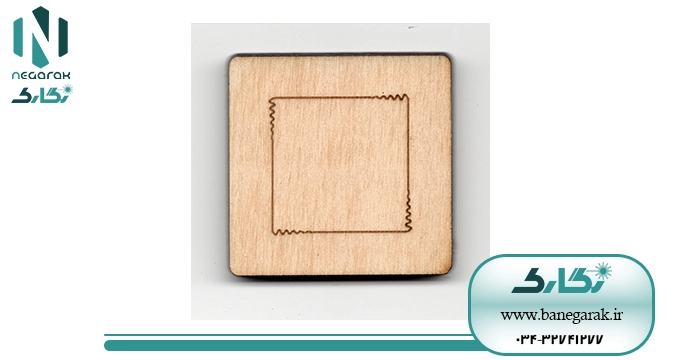
19. خطوط موجدار در گوشهها
راه حل
این مشکل معمولاً به دلیل اینرسی و سرعت بالا همراه با مقداری لقی یا ناپایداری در مکانیک دستگاه شما رخ میدهد. برای اطلاعات بیشتر مقاله مشکلات مکانیکی مراجعه کنید.
اگر از لیزر Galvo استفاده میکنید، ممکن است نیاز به تنظیم Jump Settings داشته باشید:
- اگر فایل markcfg7 را از پوشه پیکربندی EZCad که همراه با لیزر شما بوده، هنگام راهاندازی پروفایل دستگاه وارد نکردهاید، اکنون این کار را انجام دهید.
- اگر قبلاً فایل پیکربندی را وارد کردهاید، سعی کنید Jump Speed را کاهش دهید و Min Jump Delay و Max Jump Delay را افزایش دهید.



بدون دیدگاه